將 TikTok 影片翻譯成其他語言,可以幫助創作者觸及更多使用不同語言的觀眾,也能讓習慣透過字幕觀看 TikTok 影片的使用者更輕鬆地理解內容。
因此,如果你想將現有的 TikTok 影片翻譯成其他語言,重新運用既有內容,進一步迎合目標受眾的需求,我們都能幫你搞定!
在本篇教學中,我們將帶你了解 3 種利用線上 AI 翻譯 TikTok 影片的最佳方法,讓你的 TikTok 內容更具吸引力,也能輕鬆觸及全球更多觀眾。
目錄:


延伸閱讀:如何在 TikTok 影片中加入音樂。
1. 使用 FlexClip 轉錄並翻譯 TikTok 影片
FlexClip 已從廣受歡迎的線上影片編輯器,發展成為功能強大的 AI 影片製作平台。透過其 進階 AI 工具,現在只需幾個步驟,就能翻譯、編輯及在地化 TikTok 影片,讓你更輕鬆地與全球觀眾建立連結。
AI 影片翻譯器 是 FlexClip 最受歡迎的功能之一,運用先進的 AI 技術,自動將 TikTok 影片翻譯成多種語言,同時產生準確的字幕與自然流暢的 AI 配音。無論你是初學者、網紅還是專業內容創作者,FlexClip 都能幫助你突破語言隔閡、擴大內容觸及範圍,輕鬆製作引人入勝的多語言影片。
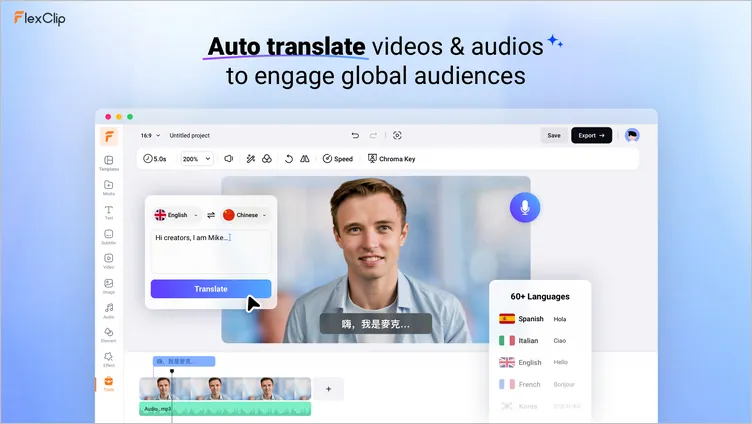
使用 FlexClip 轉錄並翻譯 TikTok 影片

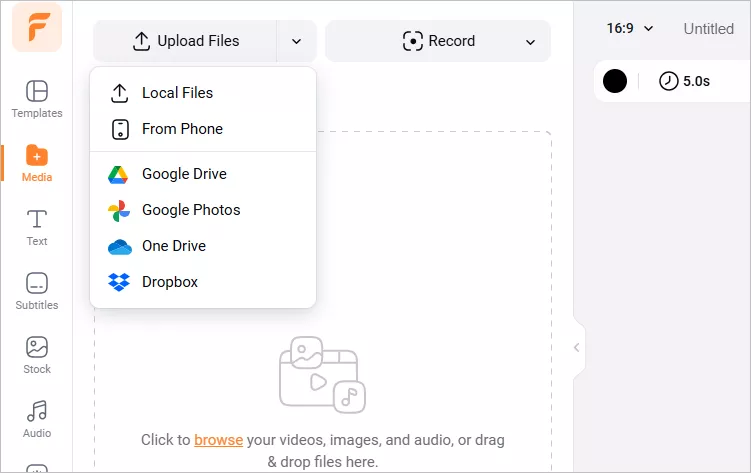
使用 FlexClip 翻譯 TikTok 影片 - 上傳影片
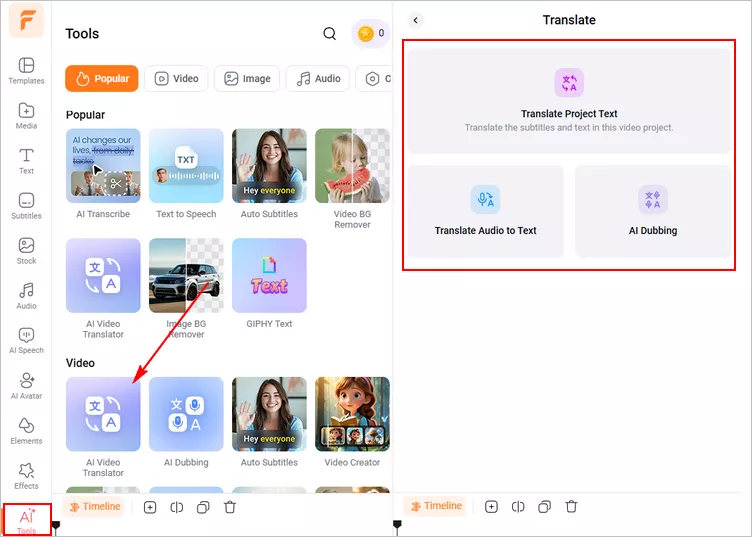
使用 FlexClip 翻譯 TikTok 影片 - AI 翻譯器
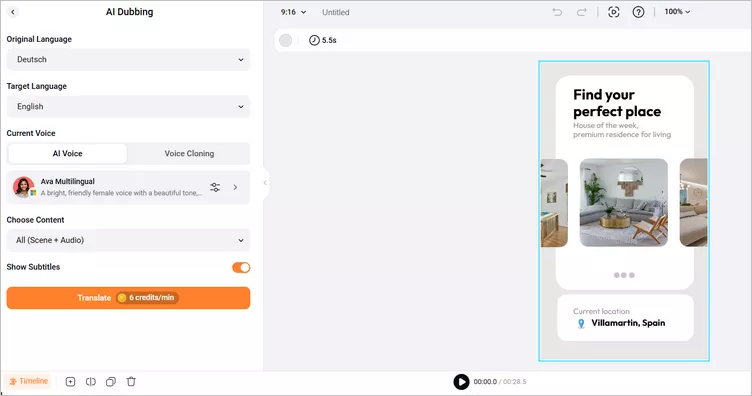
使用 FlexClip 翻譯 TikTok 影片 - 設定
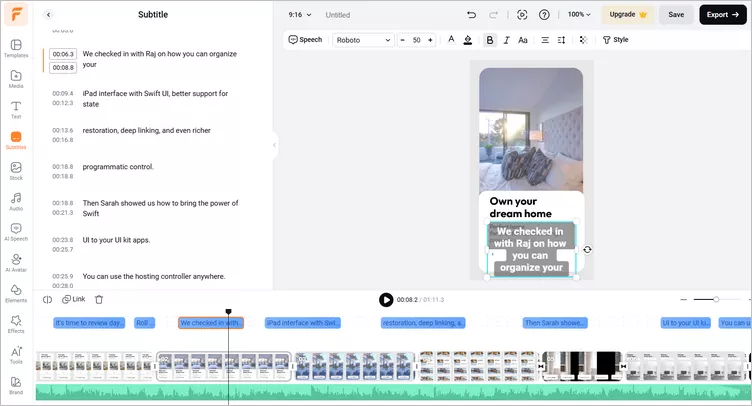
使用 FlexClip 翻譯 TikTok 影片 - 編輯
2. 使用 ElevenLabs 翻譯 TikTok 影片音訊
如果你只想將 TikTok 影片中的語音轉換成其他語言,而不需要修改影片畫面,那麼 ElevenLabs 會是另一個非常適合的 TikTok 翻譯工具。它是業界領先的 AI 語音生成與線上影片翻譯平台之一。
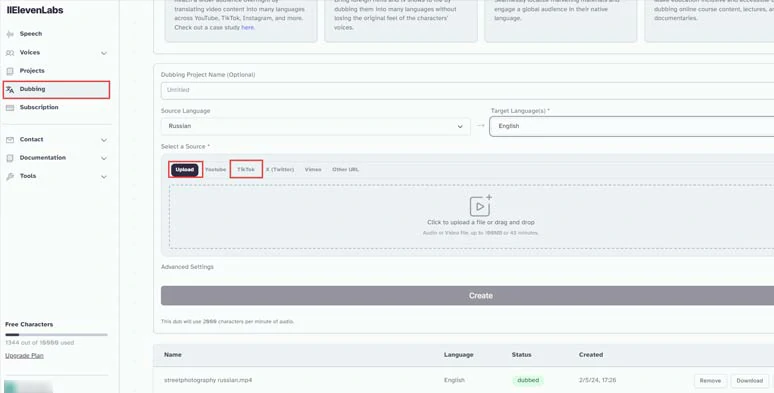
使用 ElevenLabs 線上翻譯 TikTok 影片
無論你想翻譯剛製作好的 TikTok 影片,還是已經發布的 TikTok 影片,ElevenLabs 都能提供令人滿意的翻譯效果,並透過 AI 生成與原語言語氣及音調相符的自然語音。
ElevenLabs 支援將 57 種來源語言翻譯成另外 29 種語言,也能處理包含多位講者的 TikTok 影片。免費使用者還可獲得 10,000 個免費字數額度,用於影片翻譯。相當方便!
如何使用 ElevenLabs 線上翻譯 TikTok 影片
為你的 TikTok 翻譯專案命名 > 選擇來源語言 > 選擇目標語言 > 將 TikTok 影片拖曳至指定區域,從電腦匯入影片;或點擊「TikTok」分頁並貼上 TikTok 影片網址 > 你甚至可以指定影片中需要進行 AI 翻譯的部分 > 點擊「Create」按鈕。
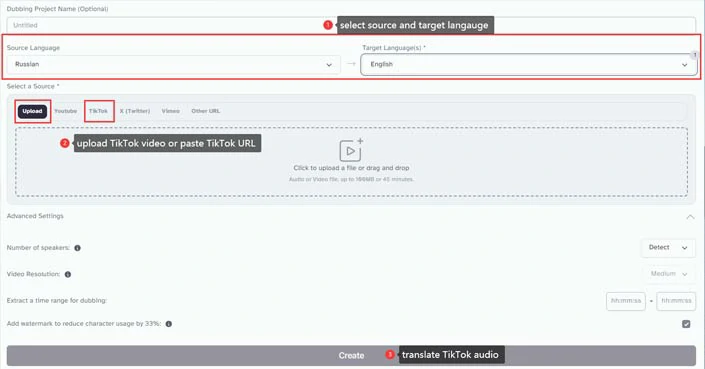
選擇來源與目標語言、匯入並翻譯 TikTok 影片
此外,Premium 付費訂閱者還可以選擇影片解析度,並移除浮水印。
3. 翻譯 TikTok 影片,同步處理音訊與口型
如果你希望翻譯 TikTok 影片中的語音,並讓影片中講話者的口型與目標語言同步,那麼 HeyGen 會是另一個非常出色的 TikTok 翻譯方案。HeyGen 是一款線上 AI 影片製作工具,其 AI 影片翻譯功能的效果相當令人驚豔。
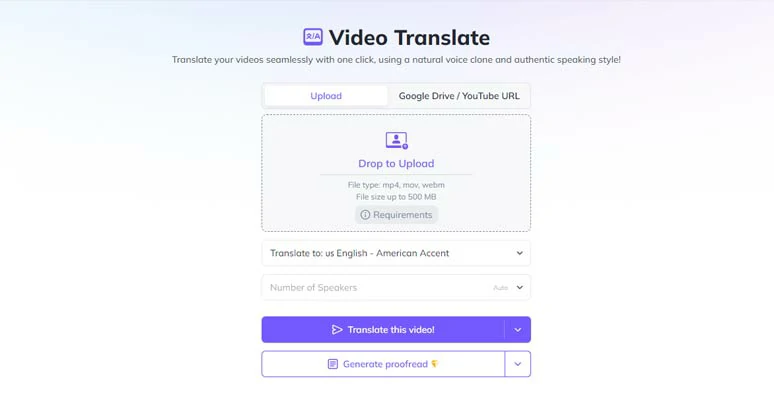
使用 HeyGen 線上翻譯 TikTok 影片並同步口型
值得一提的是,HeyGen 的 AI 影片翻譯器採用了前面提到的 ElevenLabs AI 配音技術。你只需上傳 TikTok 影片,HeyGen 就能將影片翻譯成其他 29 種語言。
需要注意的是,若想獲得最佳的 TikTok 翻譯效果,原始 TikTok 影片最好只有一位講者,且不要加入背景音樂。
如何使用 HeyGen 線上翻譯 TikTok 影片並同步口型
從電腦或 Google 雲端硬碟上傳 TikTok 影片 > 選擇目標語言與講者人數 > 點擊「Translate this Video」按鈕。
4. 加碼教學:如何在 TikTok 上使用自動翻譯功能
如果你在 TikTok 上看到字幕或影片描述使用外語,而你希望在瀏覽 TikTok 影片時,將影片字幕與描述翻譯成英文,可以開啟 TikTok 的自動翻譯功能。
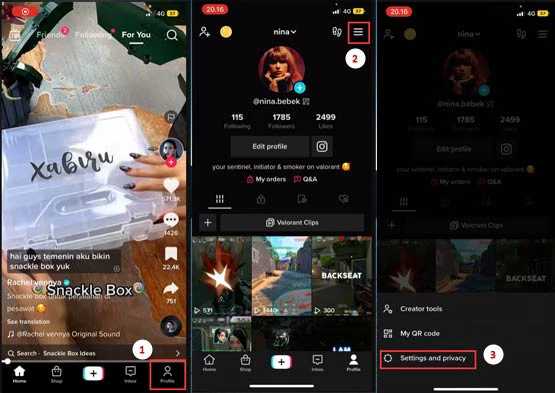
前往 TikTok 的設定與隱私。
向下滑動並點擊「語言」> 選擇你希望影片翻譯成的語言,例如英文 > 開啟「一律顯示翻譯」。之後,TikTok 影片的描述與字幕就會自動翻譯成你選擇的語言。
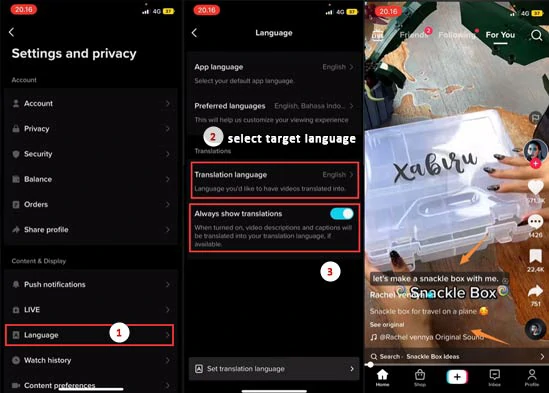
選擇目標語言並開啟 TikTok 自動翻譯功能。
這種方法唯一的缺點是只適用於有字幕的 TikTok 影片,而且在部分地區或國家,可能無法使用 TikTok 的翻譯功能。
現在就開始吧
以上就是將 TikTok 影片翻譯成其他語言,讓你的影片內容觸及更多觀眾的方法。你可以親自試用以上這些 AI TikTok 翻譯工具,並將這篇文章分享到 Facebook 或 X(Twitter),告訴我們哪一款最適合你。祝你創作出更多精彩的 TikTok 影片!